
一:禁用高精度事件计时器。
禁用高精度事件计时器可以解决在帧率正常的情况下仍会感觉到卡顿的情况。(俗称:迷之卡顿)
方法一:设备管理器中禁用(推荐)
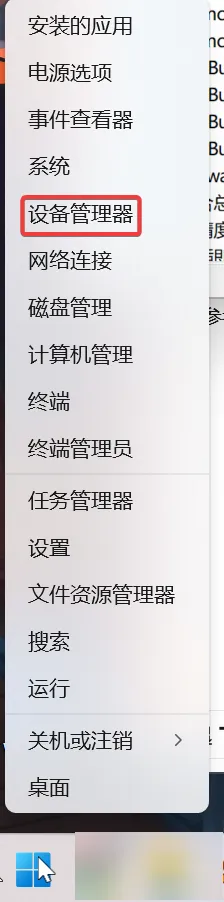
右击开始按钮,选择设备管理器打开。
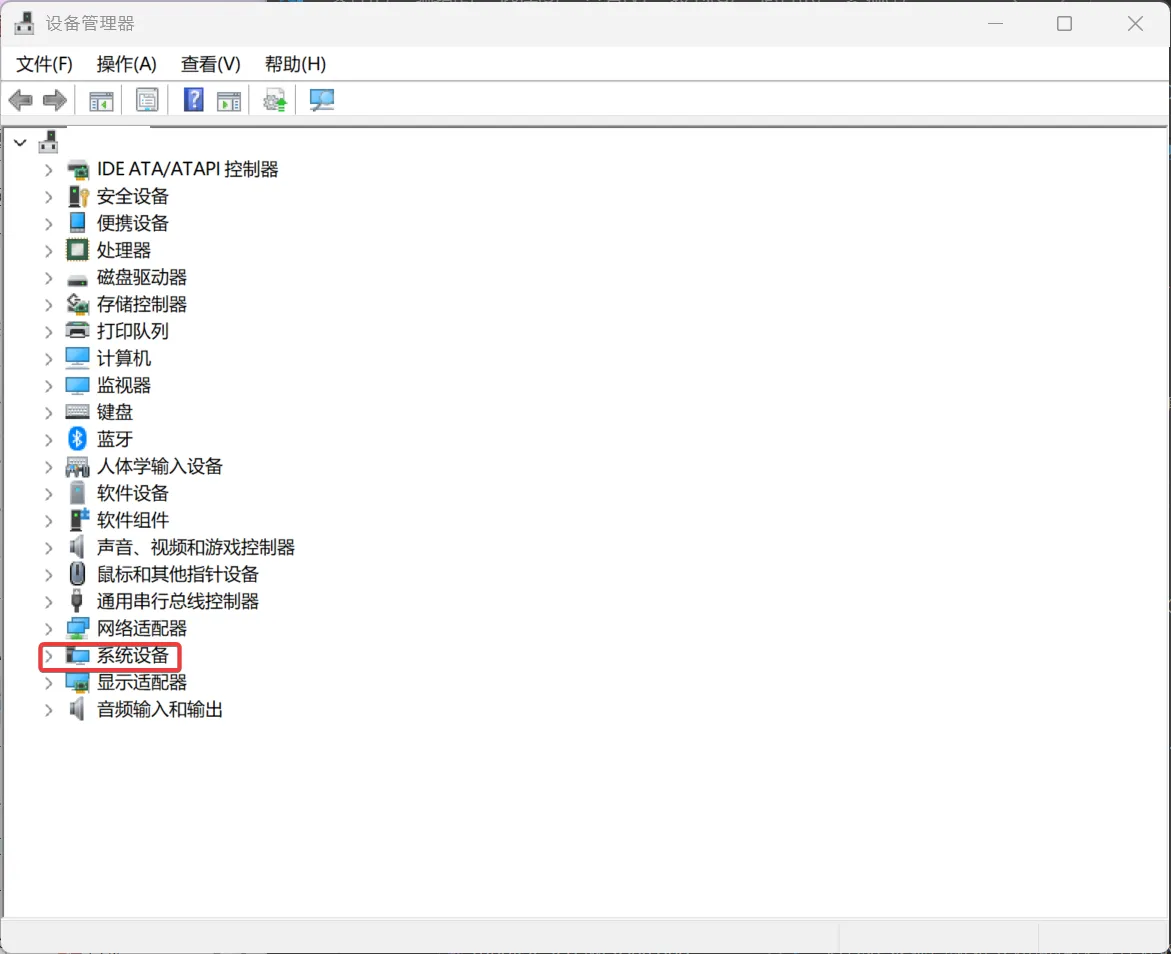
找到系统设备,并点击他以展开详情。
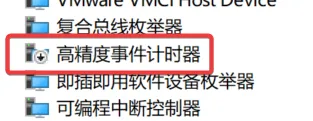
找到高精度事件计时器并右键选择禁用设备即可。
TIP若要恢复高精度事件计时器,重新进入
设备管理器后重新启用高精度事件计时器即可。
方法二:命令行
以管理员模式运行Powershell(右键开始按钮的菜单中可找到),然后复制&粘贴下列命令运行。
bcdedit /deletevalue useplatformclock
bcdedit /set useplatformclock false
运行第一个指令时,若出现:

则代表系统已默认关闭高精度事件计时器,可忽略该错误,并继续执行第二步骤。
TIP若要恢复高精度事件计时器,将指令二中的 false 修改为 true 即可。
二:异类线程调度
禁用异类线程调度可以优化 AMD CPU 在 Windows 上的核心负载均衡情况。
- 右键 Windows 徽标,点击 “Windows Powershell(管理员)”,执行以下命令:
powercfg -attributes SUB_PROCESSOR 93b8b6dc-0698-4d1c-9ee4-0644e900c85d -ATTRIB_HIDE

powercfg -attributes SUB_PROCESSOR bae08b81-2d5e-4688-ad6a-13243356654b -ATTRIB_HIDE
- 在设置中搜索 电源选项,进入电源计划,选择高性能或者卓越性能。
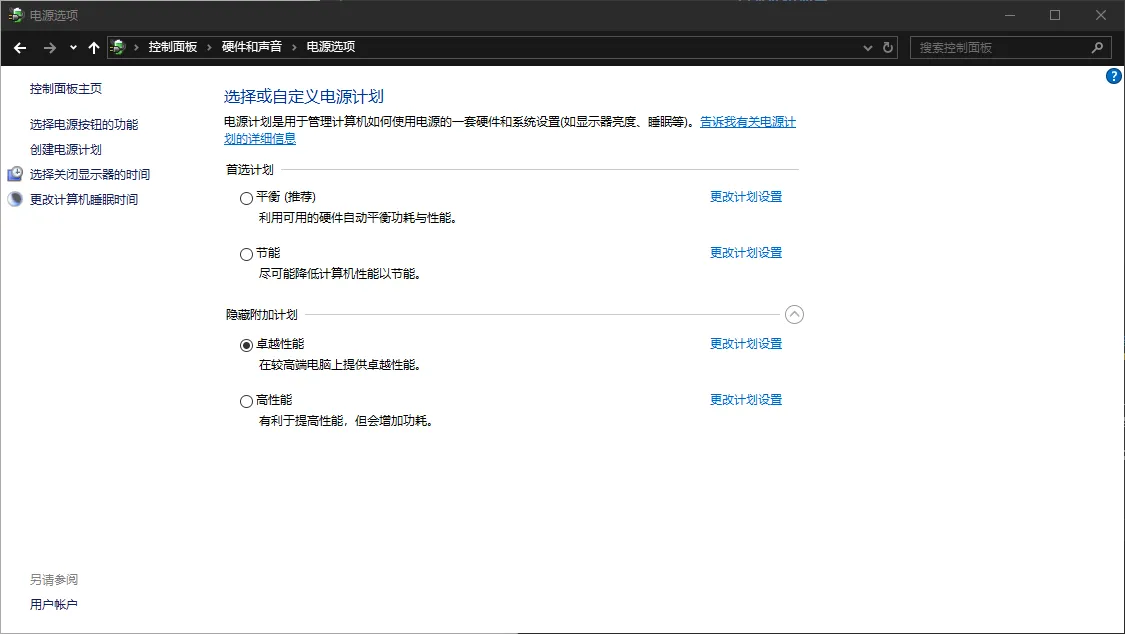
TIP卓越性能的启动命令:
powercfg -duplicatescheme e9a42b02-d5df-448d-aa00-03f14749eb61
WARNING7000/9000系,Ryzen AI 300 以及更新的 AMD CPU 请暂时不要选择“高性能”或“卓越性能”方案,尤其是在 Windows 11 系统上,这可能会导致性能降低。
3.点击高性能或卓越性能右侧的 更改计划设置,点击 更改高级电源设置,找到 处理器电源管理 并展开。
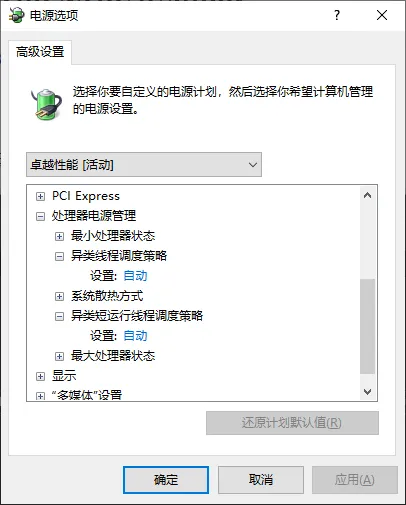
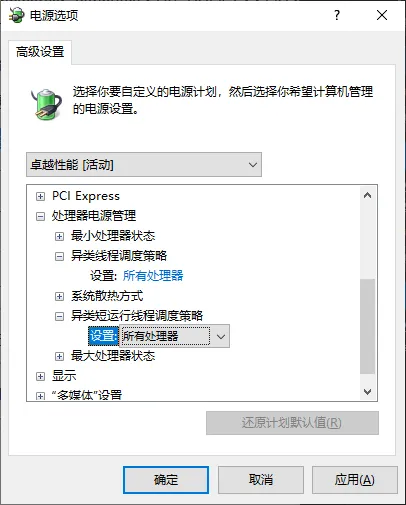
- 将 异类线程调度策略 和 异类短运行线程调度策略 选项修改为 所有处理器,然后点击确定即可。
TIP很多笔记本默认隐藏了这2个选项,要调整需要更改注册表。
点击“Windows键”+“R键”,输入regedit打开注册表编辑器
在“HKEY_LOCAL_MACHINE\SYSTEM\CurrentControlSet\Control\Power\PowerSettings\54533251-82be-4824-96c1-47b60b740d00\”下找到“93b8b6dc-0698-4d1c-9ee4-0644e900c85d”以及“bae08b81-2d5e-4688-ad6a-13243356654b”
进去后将2个路径下的“Attributes”值由默认0更改为2,重新打开电源计划即可更改异类线程调度策略和异类短运行线程调度策略。